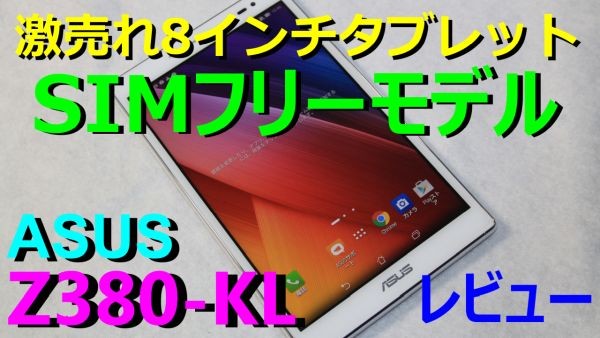
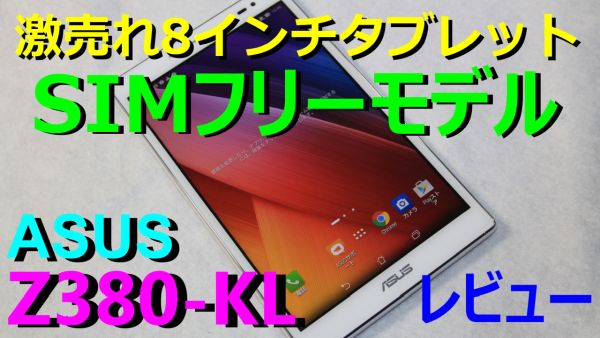
初のアンドロイドタブレットレビュー「ASUS Zenpad 8 Z380-KL」。
このタブレットの購入目的は「ゲーム」
早速ゲーム実況を撮ろうと思ったら、簡単にはできないことが判明。
その手順を自分用メモも兼ねて動画にしてみた。
格安アンドロイドのキャプチャーは一筋縄ではいかない感じ。
高い機種だと最初から搭載されている機種もあるのでゲーム実況したい人はケチらないほうが良さそう。

ASUS タブレット ZenPad 8 Z380KL ブラック ( Android 5.0.2 / 8inch / Qualcomm Snapdragon 410 / RAM 2GB / eMCP 16GB / LTE対応 ) Z380KL-BK16
posted with amazlet at 16.07.14
Asustek (2015-08-21)
売り上げランキング: 341
売り上げランキング: 341
Z380-KLでゲーム実況する手順
Android 5.0.2 (Zenpad 8 Z380-KL)
- 1 . 開発者向けオプションを表示する
システム設定 > 端末情報 > ソフトウェア情報 > ビルド番号を7回タップ
- 2 . 開発者向けオプション内の「USBデバッグ」にチェックを入れる。
- 3 . PC側にZenpad USB ドライバーをインストールする。
- 4 . PC側にBluetooth環境を構築する(ゲーム音を録音したい場合)
A2DP対応のもの
- 5 . PC側にMobizen PCをインストールする。
- 6 . ZenpadにMobizenをインストールしてアカウント設定をする。
- 7 . PC版、Zenpad側 Mobizenを起動した状態でPC側からログインする。
- 8 . ZenpadからPCへBluetooth経由で音声入力をする。
- 9 . アプリを起動し、動作確認が終わったらPCの画面をキャプチャーする。
- 10 . 画面キャプチャーするツールはOBSやXsplitなどが有名、BANDICAMだとAeroの影響無しで撮れる
ここではOBSを使用している。


実際にゲーム実況してみた
スペックの問題で事件が・・・。